Dateischutz und Dokumentenprozesse für Unternehmen

Privater Computer. Geschützte Firmendateien.

Ihr Team kann auf eigenen Windows-Computern arbeiten. iGet schafft einen geschützten Bereich für Firmendokumente und blockiert unerlaubte Kopien nach außen. Sie bestimmen den Zugriff und die erforderlichen Freigaben.

Anwendung auf den Computern. Server und Daten in Ihrer Infrastruktur.

Beispielhaftes Kernel-Protokoll
  1. READ excel.exe ← Z:\Finanzen\budget_2027.xlsx erlaubt
  2. EXFIL-WRITE excel.exe → Desktop\budget_2027.xlsx blockiert
  3. EXFIL-WRITE explorer.exe → E:\ (USB-Stick) blockiert
  4. NET-BLOCK chrome.exe → neue ausgehende Verbindung blockiert
  5. READ winword.exe ← Z:\Vertraege\rahmenvertrag.docx erlaubt
  6. EXFIL-WRITE winword.exe → OneDrive\vertrag.docx blockiert

Drei Schutzschichten: vom Server bis zum Laufwerk

  1. 01 Server in Ihrem Unternehmen: Berechtigungen, Dateien, Panel
  2. 02 Arbeitsplatz iGet-App und Schutz auf Kernel-Ebene
  3. 03 Verschlüsseltes Laufwerk Arbeitsbereich der Mitarbeitenden
Scrollen

01Das Problem

Die meisten Datenabflüsse sehen nicht wie ein Angriff aus. Sie sehen aus wie ein ganz normaler Arbeitstag: eine Kundenliste auf dem USB-Stick, ein Vertrag auf dem Desktop, ein Bericht an eine private Adresse.

Kanäle, die iGet schließen kann

  • USB-Sticks
  • Desktop und Dokumente
  • Cloud-Ordner
  • E-Mail-Anhänge
  • Netzwerkverbindungen
  • Drucken
  • Zwischenablage
  • Screenshots

Klassisches DLP versucht, Inhalte zu erkennen, und rät, ob es sich um einen Abfluss handelt. iGet rät nicht: Ein Programm, das Daten vom geschützten Laufwerk gelesen hat, kann sie nirgendwo anders speichern — unabhängig von Dateiname und Format.

  1. 01 · Mit Dateien arbeiten
  2. 02 · Kopien verhindern
  3. 03 · Passende Berechtigungen
  4. 04 · Dokumentenprozesse

02iGet im Arbeitsalltag

Vom Öffnen einer Datei bis zur Freigabe.

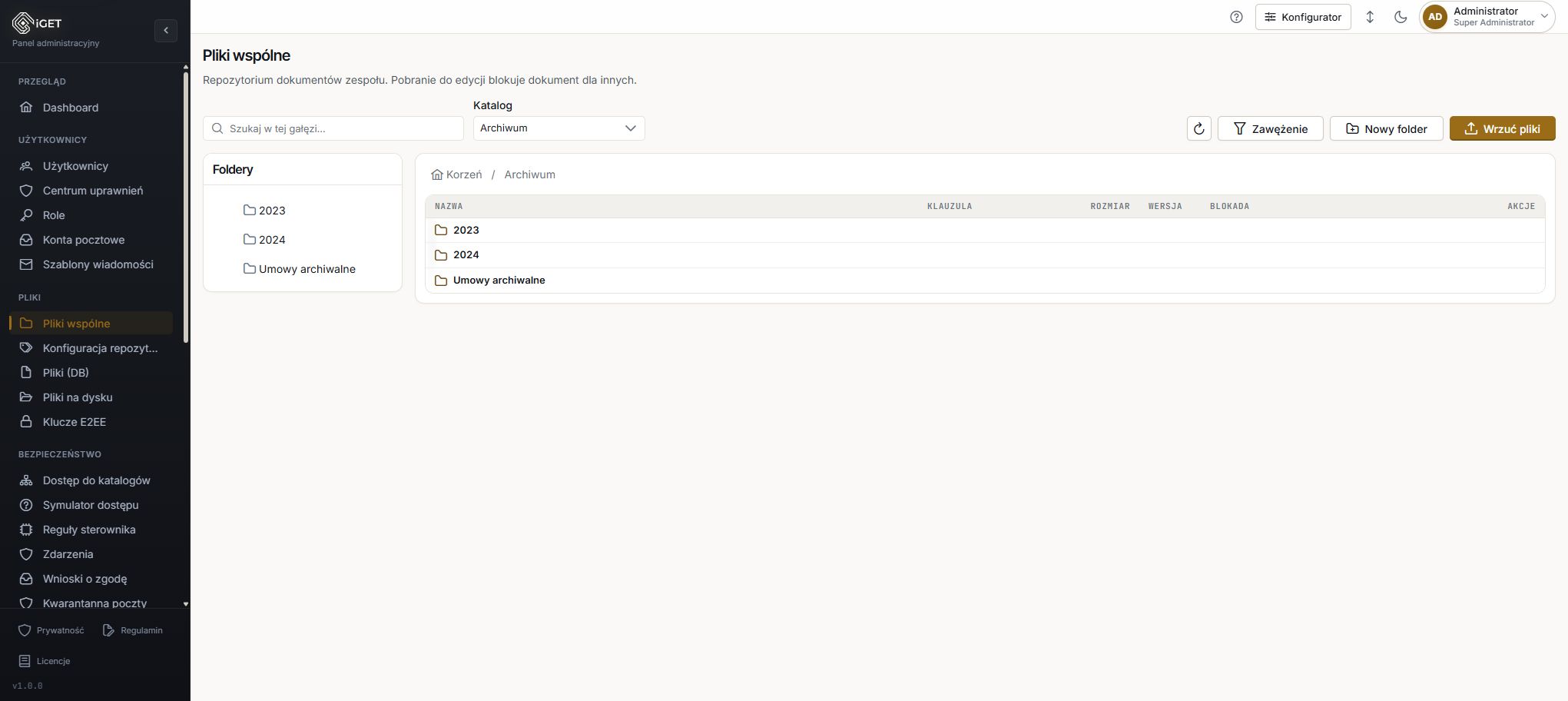
01 · Mit Dateien arbeiten

Ihr Laptop. Firmendokumente in iGet.

Installieren Sie iGet auf dem Windows-Computer eines Mitarbeiters. Das Team nutzt Firmenordner auf einem verschlüsselten Laufwerk und arbeitet mit vertrauten Programmen. Das Unternehmen legt Zugriffsregeln fest.
  • Computer der Mitarbeiter
  • Geschützter Arbeitsbereich
  • Öffnen und bearbeiten
iGet / Ihr Laptop. Firmendokumente in iGet.
Ihr Laptop. Firmendokumente in iGet.
Produktansicht · Demodaten · polnische Oberfläche Ansicht vergrößern ↗

02 · Kopien verhindern

Bearbeiten im Rahmen der Rechte. Keine Kopie verlässt das Laufwerk.

Das Speichern geschützter Dokumente auf dem Desktop oder USB-Stick wird blockiert. Der Administrator bestimmt auch Regeln für Zwischenablage, Druck und Netzwerk. Der Schutz gilt für Daten des geschützten Laufwerks.

  • Kopie außerhalb des Laufwerks blockiert
  • Funktionsschema
  • Synchronisation und Berechtigungen
iGet / Funktionsschema
Geschützter Bereich

Geschützter Arbeitsbereich

Umowa.docxDOCX
Budżet.xlsxXLSX
Öffnen und bearbeiten
Kopie außerhalb des Laufwerks blockiert
DesktopUSB-Stick (E:)Cloud-Ordner
Beispiel bei aktivem Schutz. Der Administrator bestimmt die gesperrten Kanäle.

03 · Passende Berechtigungen

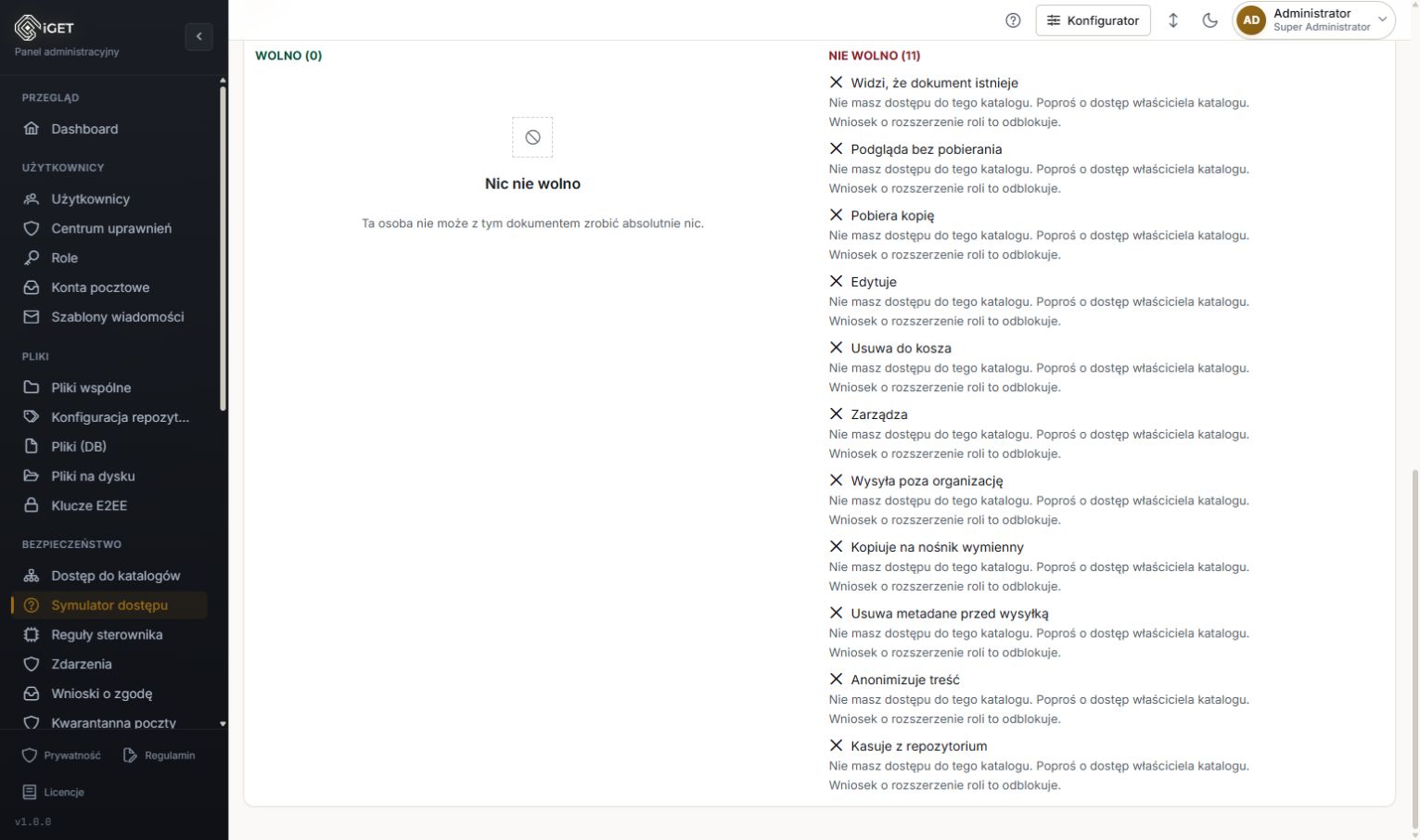
Jede Person sieht nur, wofür sie berechtigt ist.

Legen Sie fest, wer Dokumente ansehen, herunterladen oder bearbeiten darf. Rolle, Ordner und Vertraulichkeitsstufe entscheiden. Arbeitszugriff muss keine Erlaubnis zum externen Versand bedeuten.

  • Synchronisation und Berechtigungen
  • Geschützter Arbeitsbereich
  • Identität bestätigen
iGet / Jede Person sieht nur, wofür sie berechtigt ist.
Jede Person sieht nur, wofür sie berechtigt ist.
Produktansicht · Demodaten · polnische Oberfläche Ansicht vergrößern ↗

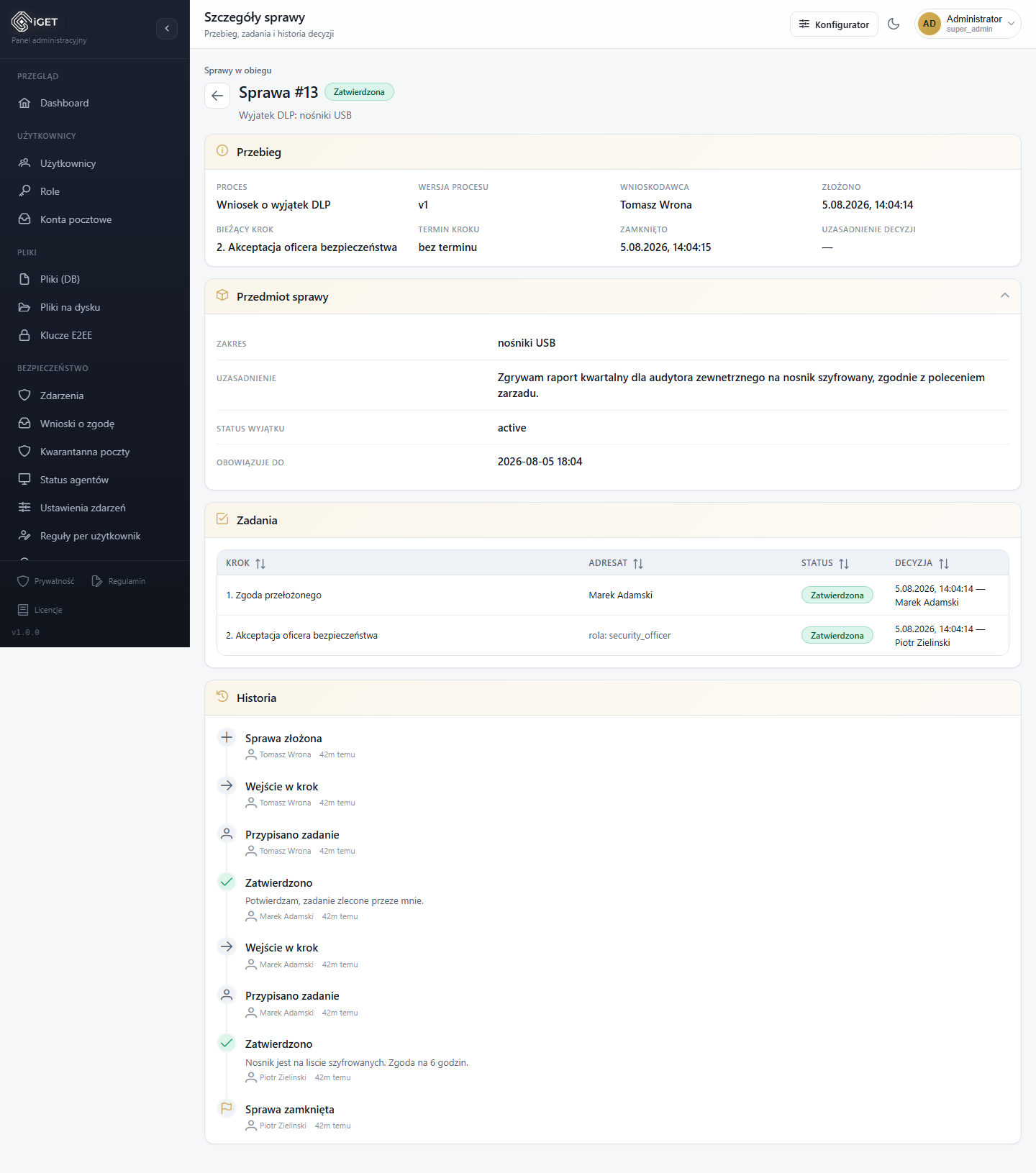
04 · Dokumentenprozesse

Dokumente durch den ganzen Prozess führen.

Das Zusatzmodul für Vorgänge verbindet Anträge, Aufgaben und Freigaben. Bestimmen Sie Verantwortliche und Fristen. Eine Freigabe kann Zugriff erteilen oder die Einstufung ändern. Gründe bleiben im Verlauf erhalten.

  • Antrag stellen
  • Freigaben einholen
  • Verlauf aufbewahren
iGet / Dokumente durch den ganzen Prozess führen.
Dokumente durch den ganzen Prozess führen.
Produktansicht · Demodaten · polnische Oberfläche Ansicht vergrößern ↗

Dateien, Berechtigungen und Prozesse. In einem System.

Zusatzmodul / Vorgangsworkflow

Vom Antrag zur Entscheidung. Jede Freigabe im Blick.

Ein Dokument braucht die Freigabe einer Führungskraft und eine weitere Prüfung? Das Zusatzmodul für Vorgänge führt es durch festgelegte Schritte mit klaren Zuständigkeiten und Entscheidungshistorie.

  1. 01

    Antrag stellen

    Dokument auswählen und den Bedarf begründen.

  2. 02

    Freigaben einholen

    Aufgaben gehen an Personen oder Rollen, mit Fristen und Eskalationen.

  3. 03

    Entscheidung umsetzen

    Ein Prozess kann Zugriff erteilen, die Einstufung ändern oder ein Dokument anonymisieren.

  4. 04

    Verlauf aufbewahren

    Sehen Sie, wer wann und warum entschieden hat.

iGet / Vorgangsworkflow
Vorgangsworkflow
Produktansicht · Demodaten · polnische Oberfläche Ansicht vergrößern ↗

03Probieren Sie es aus

Ziehen Sie ein Dokument vom geschützten Laufwerk.

So sieht die Arbeit mit iGet aus: Dokumente öffnen sich ganz normal, und der Versuch, Daten hinauszutragen, endet mit einer einzigen verständlichen Meldung — statt einer Flut von Benachrichtigungen.

Z: · Geschütztes Laufwerk iGet

Z: · Geschütztes Laufwerk

Ziele

Ziehen Sie eine Datei auf ein Ziel oder wählen Sie eine Datei und klicken Sie auf ein Ziel.

Ereignisprotokoll
  1. Noch alles ruhig. Versuchen Sie, eine Datei hinauszutragen.

Eine Simulation im Browser — so verhält sich die iGet-App.

04Berechtigungen

Zugriffe, die Sie einem Prüfer erklären können.

Eine Achse statt eines Dickichts aus Ausnahmen: Eine Rolle ist an einen Ordner gebunden und gewährt auf jeder Einstufungsstufe eine konkrete Menge an Aktionen. Stufen sind eine Menge, keine Leiter — eine Rolle kann Stufe 1 und 3 abdecken und 2 auslassen.

Rolle

Ordner /Vertrieb

Einstufung ↓ · Aktion → sieht zeigt Vorschau lädt herunter bearbeitet löscht verwaltet sendet nach außen kopiert auf Datenträger entfernt Metadaten anonymisiert löscht aus dem Repository
0Ohne Kennzeichnung
1Öffentlich
2Intern
3Vertraulich
4Streng vertraulich
  • erlaubt
  • erfordert Identitätsbestätigung
  • Stufenobergrenze — für niemanden
  • außerhalb der Rolle
  • hohes Risiko

Rolle „Vertrieb“ im Ordner /Vertrieb — erlaubte Aktionen: 16, davon mit Identitätsbestätigung: 2.

Eine Ablehnung sagt, wie es weitergeht.

  1. brak_uprawnienia Die Rolle reicht nicht bis zu diesem Ordner Antrag an die Ordnerverantwortlichen
  2. poziom_poza_uprawnieniem Die Rolle umfasst diese Einstufung nicht Antrag auf Erweiterung der Rolle um diese Stufe
  3. czynnosc_poza_rola Die Rolle umfasst diese Aktion nicht Antrag auf Hinzufügen der Aktion
  4. sufit_poziomu Auf dieser Stufe darf das niemand kein Antrag hilft — nur eine Neueinstufung
  5. wymagane_potwierdzenie Der Vorgang braucht einen frischen Identitätsnachweis mit dem Schlüssel bestätigen und wiederholen
  • Einstufungen werden unabhängig vergeben: Eine Rolle kann öffentliche und vertrauliche Dokumente umfassen, interne aber nicht.
  • Vor dem Speichern einer Änderung ist sichtbar, wie sich der Zugriff ändert und für wie viele Dokumente.
  • Persönliche Ausnahme: Zugriff für eine Person, immer mit Ablaufdatum und Begründung.
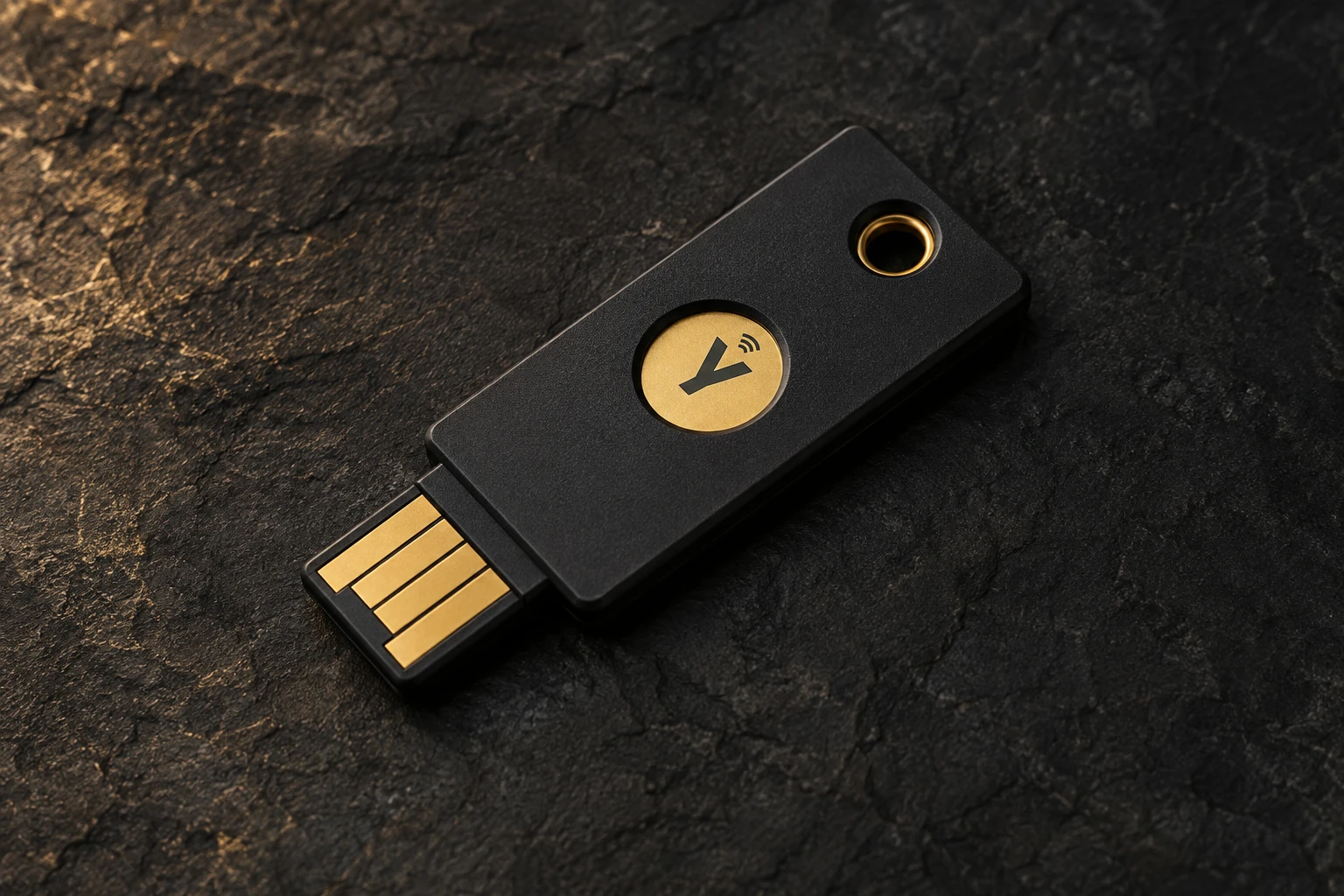
YubiKey — Visualisierung eines Sicherheitsschlüssels auf Graphit
YubiKey / Identität bestätigen

Zusätzliche Bestätigung bei ausgewählten Aktionen mit vertraulichen Dateien.

05Identitätsbestätigung

Je wichtiger das Dokument, desto stärker der Schutz.

Versand nach außen, Kopie auf einen Datenträger, Anonymisierung, endgültiges Löschen aus dem Repository oder der Download eines hoch eingestuften Dokuments erfordern einen frischen Identitätsnachweis. Der Nachweis ist einmalig und 120 Sekunden gültig.

  • YubiKey (OTP)
  • FIDO2-/WebAuthn-Schlüssel im Panel
  • Windows Hello im Panel
  • Beispiel: Der Versand der Gehaltsliste an ein Steuerbüro erfordert eine Bestätigung per Schlüssel, und der Vorgang wird protokolliert.
  • Ab einer gewählten Einstufung genügt Windows Hello nicht — dann ist ein Hardware-Schlüssel nötig.
  • Ein wiederverwendeter OTP-Code wird abgelehnt, noch bevor er online geprüft wird.

06Plattform

Alles, was ein Dokument unterwegs braucht.

Das geschützte Laufwerk und der Treiber sind das Fundament. Darum herum liegt der Rest der Arbeit mit Dokumenten: Team, Versand, E-Mail, Ereignisse und Updates.

iGet / Team-Repository
Team-Repository
Produktansicht · Demodaten · polnische Oberfläche Ansicht vergrößern ↗

Ausleihen und Versionen

Team-Repository

Team-Dokumente erscheinen im Explorer als Platzhalterdateien mit echtem Namen. Sie checken sie zum Bearbeiten oder Lesen aus, und die Rückgabe erzeugt eine neue Version. Die Vorschau ohne Download trägt das Wasserzeichen des Betrachters.

Nach außen unter Kontrolle

Geschützter Versand

Der Link geht über einen Kanal, der Code über einen anderen. Externe Empfänger entschlüsseln die Datei im Browser, bei internen Empfängern entscheidet der Server bei jedem Öffnen. Ablaufdatum und Download-Limit.

Bevor Sie auf „Senden“ klicken

Mail-Wächter für Outlook

Ein Add-in für das klassische Outlook unter Windows prüft eine Nachricht vor dem Versand: Domains, Dateiendungen, Einstufung des Anhangs und Nummern wie PESEL, NIP oder IBAN. Ein Anhang oberhalb der Berechtigungen des Absenders kann für interne Empfänger zu einem Link werden.

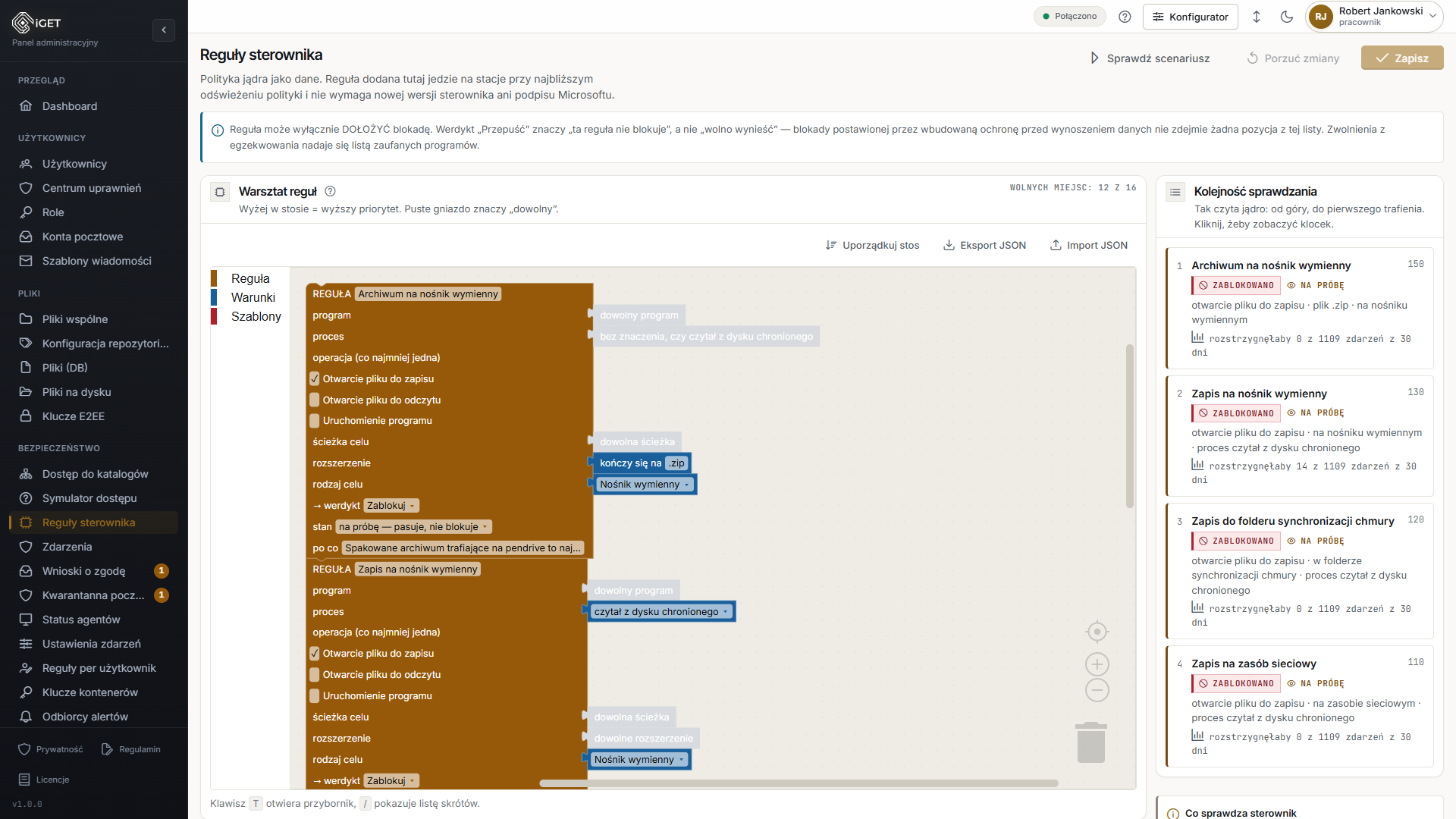
iGet / Treiberregeln als Daten
Treiberregeln als Daten
Produktansicht · Demodaten · polnische Oberfläche Ansicht vergrößern ↗

Ohne Treiberaustausch

Treiberregeln als Daten

Eine neue Sperrregel setzen Sie im Panel aus Bausteinen zusammen und testen sie an aufgezeichneten Ereignissen, bevor sie die Arbeitsplätze erreicht. Eine Regel kann nur eine Sperre hinzufügen — niemals eine aufheben.

Prüfwarteschlange

Ereignisse, die man lesen kann

Eine Serie von Ablehnungen wird zu einer Zeile mit Zähler, und die Warteschlange „Zur Prüfung“ stellt Kritisches nach oben. Eine Warnung kommt einmal pro Ereignis, nicht pro Ablehnung.

Signierter Verlauf

Offline-Zugriff unter Kontrolle

Die Administration entscheidet, ob und wie lange jemand ohne Server arbeiten darf — von einer Minute bis zu 72 Stunden. Danach schließt der Dienst die Anwendungen und trennt das Laufwerk, und der Verlauf aus dieser Zeit ist signiert und nicht bearbeitbar.

Arbeitsplatzregister

Signierte App-Updates

Versionen der iGet-App tragen ein Manifest, das mit einem Ed25519-Schlüssel signiert ist, den der Server nicht speichert. Der Dienst prüft Signatur, Zertifikat und Prüfsumme, bevor er etwas installiert.

Zusatzmodul Verwaltete Passwörter

Passwort-Tresor

Persönliche und Team-Tresore, clientseitig verschlüsselt. Ein Eintrag weiß, in welches Programm und welche Domain er eingegeben werden darf, und verwaltete Passwörter erlauben die Anmeldung, ohne das Passwort je zu kennen.

iGet / Vorgangsworkflow
Vorgangsworkflow
Produktansicht · Demodaten · polnische Oberfläche Ansicht vergrößern ↗

Zusatzmodul Entscheidungen mit Begründung

Vorgangsworkflow

Anträge, Freigaben, Fristen und Eskalationen. Eine Freigabe kann automatisch Zugriff gewähren, eine Einstufung ändern oder ein Dokument anonymisieren, und die Begründung bleibt im Vorgangsverlauf.

07Einführung

Auf Ihrem Server. Unter Ihrer Kontrolle.

iGet wird in der Infrastruktur des Kunden installiert: ein Server mit Administrationspanel und PostgreSQL-Datenbank sowie die iGet-App auf den Windows-Arbeitsplätzen. Dokumente wandern nicht in eine fremde Cloud.

Server
Laravel 12 · PostgreSQL 17 · Redis
Arbeitsplätze
Windows 10 / 11 x64
Oberfläche
Polnisch und Englisch
Kryptografie
Ed25519 · X25519 · AES-256-GCM · Argon2id

Funktionsschema

Computer der Mitarbeiter

Windows · iGet-Anwendung · geschütztes Laufwerk

↕ Synchronisation und Berechtigungen

Ihre Unternehmensinfrastruktur

iGet-Server · Dokumente · Verwaltung

  1. 01

    Demo und Pilot

    Ein Prozess, eine Abteilung, 20–30 Arbeitsplätze. Wir prüfen die Richtlinie an echter Arbeit, nicht an Folien.

  2. 02

    Server und Richtlinie

    Installation des Servers, Rollen und Ordner, Einstufungen und die im Panel festgelegte Schutzrichtlinie für Arbeitsplätze.

  3. 03

    Arbeitsplätze

    iGet-App, Systemdienst und Treiber auf Rechnern mit Windows 10 und 11. Arbeitslaufwerke werden für die Nutzer angelegt.

  4. 04

    Aufsicht

    Ereigniswarteschlange, Warnungen, Arbeitsplatzregister und Entscheidungsverlauf — in einem Panel, auf Polnisch und Englisch.

08Compliance

Nachweise für das Audit statt Erklärungen.

iGet ersetzt weder Rechtsberatung noch Zertifizierung. Es liefert die technischen Maßnahmen, die NIS2, das novellierte polnische Cybersicherheitsgesetz (KSC) und die DSGVO verlangen — und eine Spur, dass diese Maßnahmen wirken.

NIS2 und KSC

Zugriffskontrolle und Multi-Faktor-Authentifizierung, Vorfallbearbeitung über Ereigniswarteschlange und Warnungen, Schutz der Arbeitsplätze vor Datenabfluss, signierte Software-Updates.

DSGVO

Zugriff begrenzt durch Ordner und Einstufung, Anonymisierung und Entfernen von Metadaten als kontrollierte Aktionen, Protokoll des Dokumentzugriffs, verschlüsselte Arbeitslaufwerke.

Audit

Jede Ablehnung hat einen Grund, jede Ausnahme ein Ablaufdatum und eine Begründung, und der Verlauf der Offline-Arbeit ist signiert. Die Frage „wer, wann und warum“ beantwortet das Panel, nicht das Gedächtnis der Administration.

Diese Funktionsbeschreibung ist keine Rechtsberatung und keine Zertifizierung der Konformität.

09FAQ

Fragen, die wir am häufigsten hören.

Müssen Mitarbeitende ihre Arbeitsweise ändern?

Nein. Dokumente liegen auf einem verschlüsselten Laufwerk, das wie ein gewöhnlicher Laufwerksbuchstabe aussieht, und öffnen sich in denselben Programmen wie bisher. Es ändert sich nur, wohin Daten von diesem Laufwerk gelangen können.

Wo werden die Daten gespeichert?

Auf einem Server in Ihrer Infrastruktur und auf den verschlüsselten Arbeitslaufwerken der Arbeitsplätze. iGet benötigt keine Cloud des Anbieters. Wenn Sie YubiKey-OTP-Codes nutzen, werden diese standardmäßig über den Dienst von Yubico geprüft.

Was genau sperrt iGet?

Auf Kernel-Ebene des Betriebssystems verhindert iGet, dass Daten vom geschützten Laufwerk auf den Desktop, in Dokumente, auf USB-Datenträger und in Cloud-Ordner geschrieben werden, und sperrt je nach Richtlinie auch neue Netzwerkverbindungen, Programmstarts und das Drucken. Zwischenablage, Screenshots und Tastenkombinationen behandelt die iGet-App auf Grundlage der Kernel-Entscheidungen. Tastenanschläge werden nicht aufgezeichnet.

Was passiert, wenn jemand das iGet-Programm beendet?

Schließen, Beenden oder ein Angriff auf das iGet-Programm trennt sofort den Zugriff auf das verschlüsselte Laufwerk; verschwindet der Systemdienst, versiegelt der Treiber das Volume umgehend. Das schützt vor gewöhnlichen Nutzern; Konten mit Administratorrechten auf dem Betriebssystem erfordern Verfahren, die wir bei der Einführung besprechen.

Kann man ohne Verbindung zum Server arbeiten?

Ja, wenn die Administration es erlaubt: Für ausgewählte Personen wird ein Zeitfenster von 60 Sekunden bis 72 Stunden festgelegt. Danach wird das Laufwerk getrennt, und der signierte, nicht bearbeitbare Verlauf der Offline-Arbeit gelangt zum Server, sobald das Netz wieder da ist.

Werden Dateien Ende-zu-Ende verschlüsselt?

Das Arbeitslaufwerk ist immer verschlüsselt. Für private, mit dem Server synchronisierte Dateien gibt es einen Modus mit Verschlüsselung auf dem Arbeitsplatz, in dem nur der Nutzer den Wiederherstellungscode des Schlüssels kennt. Das Team-Repository wird auf dem Server mit AES-256-GCM verschlüsselt.

Arbeitet iGet mit Outlook zusammen?

Ja, mit dem klassischen Outlook unter Windows. Das Add-in prüft eine Nachricht vor dem Versand, und das Ersetzen eines Anhangs durch einen sicheren Link funktioniert für interne Empfänger.

Welche Systeme werden unterstützt?

Arbeitsplätze mit Windows 10 und 11 (x64). Der Server läuft in Ihrer Infrastruktur mit einer PostgreSQL-Datenbank. Panel und iGet-App sind auf Polnisch und Englisch verfügbar.

Wie werden Zusatzmodule lizenziert?

Passwort-Tresor und Vorgangsworkflow werden separat lizenziert. Die Lizenz wird ohne Internetverbindung geprüft; nach ihrem Ablauf funktioniert 14 Tage lang alles normal — danach werden nur Schreibvorgänge angehalten, das Lesen bleibt möglich.

Wie fangen wir an?

Mit einer Demo anhand eines Prozesses aus Ihrem Unternehmen und anschließend einem Pilotprojekt mit 20–30 Arbeitsplätzen. Schreiben Sie uns, dann vereinbaren wir einen Termin.

10Kontakt

Wir zeigen es an Ihrem Prozess.

Wählen Sie einen Prozess — Verträge, Personal, Finanzen — und wir zeigen, wie iGet ihn vom Laufwerk bis zum Server schützt.

Sie haben bereits ein Konto? Zum Panel →

Ansicht vergrößern

100%

Mausrad oder zwei Finger: Zoom · Ziehen: verschieben · + / − / 0 · Esc: schließen